Domain benzinuhr.de kaufen?
Wir ziehen mit dem Projekt
benzinuhr.de um.
Sind Sie am Kauf der Domain
benzinuhr.de interessiert?
domain@kv-gmbh.de · 0541-91531010
Domain benzinuhr.de kaufen?
Was genau bringt SteamVR?
SteamVR ist eine Virtual-Reality-Plattform, die von Valve entwickelt wurde. Sie ermöglicht es den Nutzern, VR-Spiele und -Anwendungen auf kompatiblen VR-Headsets zu spielen. SteamVR bietet eine Vielzahl von Funktionen wie Bewegungserfassung, Raumskalierung und Unterstützung für Controller, um ein immersives VR-Erlebnis zu bieten. Es ist auch eine zentrale Plattform, auf der Entwickler ihre VR-Inhalte veröffentlichen können. **
Erkennt SteamVR Pico 4 nicht?
Es ist möglich, dass SteamVR Pico 4 nicht erkennt, wenn es nicht korrekt mit dem Computer verbunden ist oder die erforderlichen Treiber nicht installiert sind. Es könnte auch sein, dass SteamVR Pico 4 nicht offiziell von SteamVR unterstützt wird. In diesem Fall sollten Sie die Kompatibilität überprüfen und sicherstellen, dass Sie die neueste Version von SteamVR verwenden. **


Ähnliche Suchbegriffe für Steamvr
Top-Angebote
Produkte zum Begriff Steamvr:
-
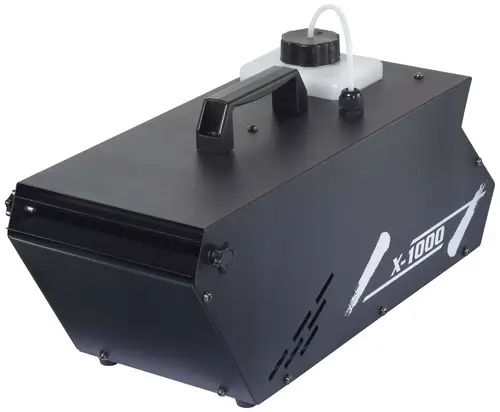
Hazer mit FüllstandsanzeigeLeistungsstarke Nebelmaschine mit hervorragenden Eigenschaften wie einer schnellen Aufheizzeit und kontinuierlichem Nebelausstoß. Geeignet für mittelgroße Bühnen, Clubs, Diskotheken etc. Die integrierte DMX512-Schnittstelle ermöglicht den Betrieb über jede handelsübliche DMX-Steuerung.144,04 €*Versand: 5,95 €Sichere Weiterleitung zum Anbieter
-
Warum erkennt der SteamVR Performance Test meine Grafikkarte nicht?
Es gibt mehrere mögliche Gründe, warum der SteamVR Performance Test deine Grafikkarte nicht erkennt. Es könnte sein, dass deine Grafikkarte nicht mit den Mindestanforderungen des Tests kompatibel ist. Es ist auch möglich, dass ein Treiberproblem vorliegt oder dass die Grafikkarte nicht ordnungsgemäß installiert ist. Es könnte auch sein, dass der Test ein Fehler aufweist und nicht in der Lage ist, deine Grafikkarte zu erkennen. **
-
Seit einer Woche habe ich schweres Stottern in SteamVR-Spielen.
Es könnte verschiedene Gründe für das plötzliche Auftreten von Stottern in SteamVR-Spielen geben. Möglicherweise liegt es an einer kürzlich durchgeführten Aktualisierung der Spiele oder der VR-Software. Es könnte auch an einer Überlastung des Systems oder an Problemen mit der Hardware liegen. Es könnte hilfreich sein, die Treiber und Software auf dem neuesten Stand zu halten, das System auf Überhitzung oder andere Hardwareprobleme zu überprüfen und gegebenenfalls die Grafikeinstellungen in den Spielen anzupassen. **
-
Wie kann ich SteamVR neu einstellen oder meine eigene Größe ändern?
Um SteamVR neu einzustellen oder deine eigene Größe anzupassen, musst du die SteamVR-Einstellungen öffnen. Klicke dazu auf das SteamVR-Symbol in der oberen rechten Ecke der Steam-Benutzeroberfläche und wähle "Einstellungen" aus. Dort findest du verschiedene Optionen, um die Einstellungen anzupassen, einschließlich der Möglichkeit, deine eigene Größe anzupassen. **
-
Gibt es ein SteamVR-Spiel, das ähnlich wie "Into the Radius" ist?
Ja, es gibt einige SteamVR-Spiele, die ähnliche Elemente wie "Into the Radius" haben. Ein Beispiel dafür ist "The Forest", ein Open-World-Survival-Spiel mit Horror-Elementen. Es bietet eine immersive VR-Erfahrung und erkundet eine mysteriöse Insel, auf der der Spieler ums Überleben kämpfen muss. Ein weiteres ähnliches Spiel ist "Arizona Sunshine", ein Zombie-Shooter, der in einer postapokalyptischen Wüstenlandschaft spielt. Es bietet eine spannende Geschichte und intensive Kämpfe gegen Untote. **

Warum werden mir VRChat und andere SteamVR-Spiele nur auf dem Desktop angezeigt?
Es könnte sein, dass dein VR-Headset nicht richtig mit deinem Computer verbunden ist oder dass die Treiber nicht korrekt installiert sind. Überprüfe, ob das Headset korrekt angeschlossen ist und ob die Treiber auf dem neuesten Stand sind. Möglicherweise musst du auch die Einstellungen in den VR- oder SteamVR-Optionen überprüfen, um sicherzustellen, dass das Headset erkannt wird und als primäres Anzeigegerät ausgewählt ist. **
Was soll ich tun, wenn mein SteamVR meine Oculus Quest 2 nicht erkennt?
Wenn SteamVR deine Oculus Quest 2 nicht erkennt, gibt es ein paar mögliche Lösungen. Zuerst solltest du sicherstellen, dass du die neueste Version von SteamVR und Oculus Software installiert hast. Überprüfe auch, ob deine Oculus Quest 2 korrekt mit dem PC verbunden ist und ob alle Treiber auf dem neuesten Stand sind. Wenn das Problem weiterhin besteht, könntest du versuchen, SteamVR und die Oculus Software neu zu installieren oder dich an den Kundensupport von Oculus oder SteamVR zu wenden, um weitere Unterstützung zu erhalten. **
Top-Angebote
Produkte zum Begriff Steamvr:
-
Was genau bringt SteamVR?
SteamVR ist eine Virtual-Reality-Plattform, die von Valve entwickelt wurde. Sie ermöglicht es den Nutzern, VR-Spiele und -Anwendungen auf kompatiblen VR-Headsets zu spielen. SteamVR bietet eine Vielzahl von Funktionen wie Bewegungserfassung, Raumskalierung und Unterstützung für Controller, um ein immersives VR-Erlebnis zu bieten. Es ist auch eine zentrale Plattform, auf der Entwickler ihre VR-Inhalte veröffentlichen können. **
-
Erkennt SteamVR Pico 4 nicht?
Es ist möglich, dass SteamVR Pico 4 nicht erkennt, wenn es nicht korrekt mit dem Computer verbunden ist oder die erforderlichen Treiber nicht installiert sind. Es könnte auch sein, dass SteamVR Pico 4 nicht offiziell von SteamVR unterstützt wird. In diesem Fall sollten Sie die Kompatibilität überprüfen und sicherstellen, dass Sie die neueste Version von SteamVR verwenden. **
-
Warum erkennt der SteamVR Performance Test meine Grafikkarte nicht?
Es gibt mehrere mögliche Gründe, warum der SteamVR Performance Test deine Grafikkarte nicht erkennt. Es könnte sein, dass deine Grafikkarte nicht mit den Mindestanforderungen des Tests kompatibel ist. Es ist auch möglich, dass ein Treiberproblem vorliegt oder dass die Grafikkarte nicht ordnungsgemäß installiert ist. Es könnte auch sein, dass der Test ein Fehler aufweist und nicht in der Lage ist, deine Grafikkarte zu erkennen. **
-
Seit einer Woche habe ich schweres Stottern in SteamVR-Spielen.
Es könnte verschiedene Gründe für das plötzliche Auftreten von Stottern in SteamVR-Spielen geben. Möglicherweise liegt es an einer kürzlich durchgeführten Aktualisierung der Spiele oder der VR-Software. Es könnte auch an einer Überlastung des Systems oder an Problemen mit der Hardware liegen. Es könnte hilfreich sein, die Treiber und Software auf dem neuesten Stand zu halten, das System auf Überhitzung oder andere Hardwareprobleme zu überprüfen und gegebenenfalls die Grafikeinstellungen in den Spielen anzupassen. **
Ähnliche Suchbegriffe für Steamvr
-
Hazer mit FüllstandsanzeigeLeistungsstarke Nebelmaschine mit hervorragenden Eigenschaften wie einer schnellen Aufheizzeit und kontinuierlichem Nebelausstoß. Geeignet für mittelgroße Bühnen, Clubs, Diskotheken etc. Die integrierte DMX512-Schnittstelle ermöglicht den Betrieb über jede handelsübliche DMX-Steuerung.144,04 €*Versand: 5,95 €Sichere Weiterleitung zum Anbieter
-
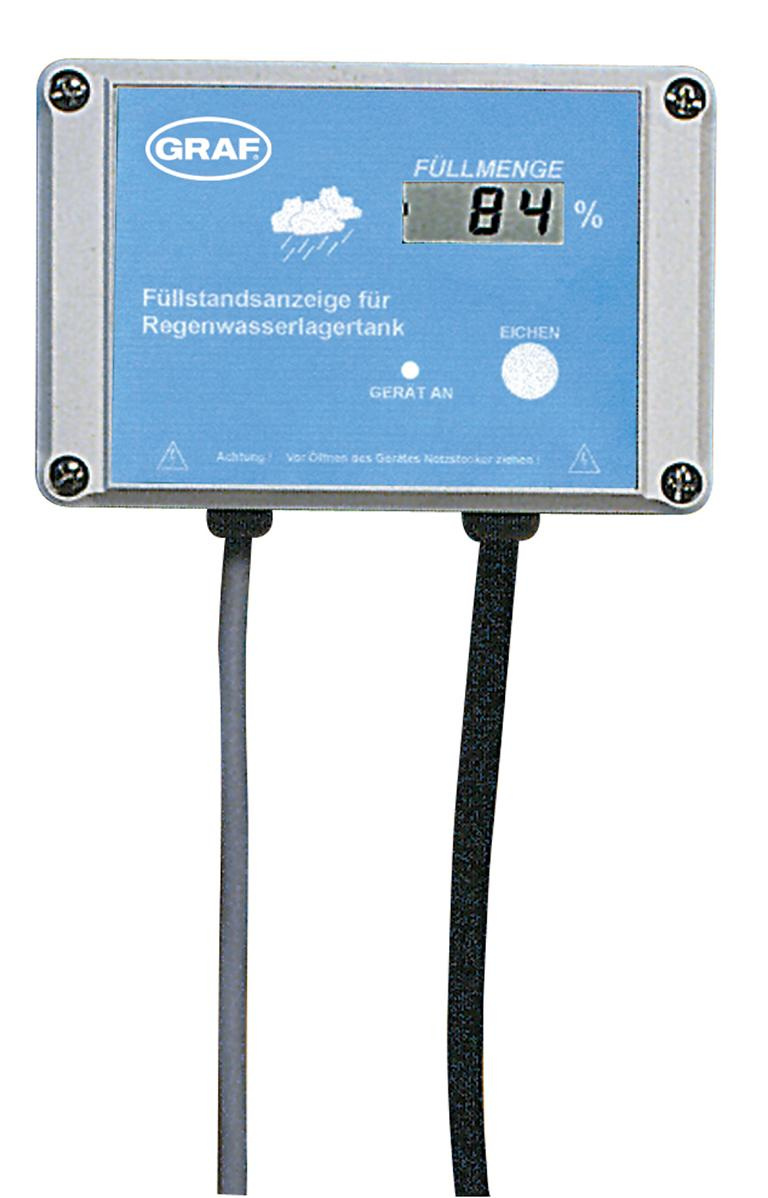
GRAFOTTOGMBH Digitale Füllstandsanzeige 08442625Regenwasserbehälter, Regentonnen, Regenwasser, Regen, Tonne, Behälter, Entwässerung, Tank, Zisterne Herstellerinformationen Hersteller OTTO GRAF GMBH Anschrift CARL-ZEISS-STR. 2-6, 79331 TENINGEN Email team-west@graf.info Telefon 07641/5890240,05 €*Versand: 29,99 €Sichere Weiterleitung zum Anbieter
-
GOK Füllstandsanzeige MOPEKA LCD-MonitorGOK Füllstandsanzeige MOPEKA LCD-Monitor Der MOPEKA LCD-Monitor ist die ideale Ergänzung für Ihr Gas-Management-System. Er ermöglicht das bequeme Ablesen der Füllstände Ihrer Gasflaschen direkt im Innenraum Ihres Fahrzeugs oder Hauses, ohne dass eine App oder ein Smartphone erforderlich ist. Vorteile und Ausstattung Direkte Anzeige: Empfängt die Messdaten der MOPEKA PRO Sensoren via Bluetooth und zeigt den aktuellen Füllstand übersichtlich auf dem Display an. Zwei-Flaschen-System: Der Monitor kann gleichzeitig bis zu zwei verschiedene Gasflaschen verwalten und überwachen. Einfache Bedienung: Schnelle Synchronisation mit den Sensoren per Knopfdruck. Flexible Montage: Dank Batteriebetrieb kabellos und überall im Innenraum leicht zu montieren. Status-Überwachung: Zeigt nicht nur den Füllstand, sondern informiert auch...99,00 €*Versand: 0,00 €Sichere Weiterleitung zum Anbieter
-
Wie kann ich SteamVR neu einstellen oder meine eigene Größe ändern?
Um SteamVR neu einzustellen oder deine eigene Größe anzupassen, musst du die SteamVR-Einstellungen öffnen. Klicke dazu auf das SteamVR-Symbol in der oberen rechten Ecke der Steam-Benutzeroberfläche und wähle "Einstellungen" aus. Dort findest du verschiedene Optionen, um die Einstellungen anzupassen, einschließlich der Möglichkeit, deine eigene Größe anzupassen. **
-
Gibt es ein SteamVR-Spiel, das ähnlich wie "Into the Radius" ist?
Ja, es gibt einige SteamVR-Spiele, die ähnliche Elemente wie "Into the Radius" haben. Ein Beispiel dafür ist "The Forest", ein Open-World-Survival-Spiel mit Horror-Elementen. Es bietet eine immersive VR-Erfahrung und erkundet eine mysteriöse Insel, auf der der Spieler ums Überleben kämpfen muss. Ein weiteres ähnliches Spiel ist "Arizona Sunshine", ein Zombie-Shooter, der in einer postapokalyptischen Wüstenlandschaft spielt. Es bietet eine spannende Geschichte und intensive Kämpfe gegen Untote. **
-
Warum werden mir VRChat und andere SteamVR-Spiele nur auf dem Desktop angezeigt?
Es könnte sein, dass dein VR-Headset nicht richtig mit deinem Computer verbunden ist oder dass die Treiber nicht korrekt installiert sind. Überprüfe, ob das Headset korrekt angeschlossen ist und ob die Treiber auf dem neuesten Stand sind. Möglicherweise musst du auch die Einstellungen in den VR- oder SteamVR-Optionen überprüfen, um sicherzustellen, dass das Headset erkannt wird und als primäres Anzeigegerät ausgewählt ist. **
-
Was soll ich tun, wenn mein SteamVR meine Oculus Quest 2 nicht erkennt?
Wenn SteamVR deine Oculus Quest 2 nicht erkennt, gibt es ein paar mögliche Lösungen. Zuerst solltest du sicherstellen, dass du die neueste Version von SteamVR und Oculus Software installiert hast. Überprüfe auch, ob deine Oculus Quest 2 korrekt mit dem PC verbunden ist und ob alle Treiber auf dem neuesten Stand sind. Wenn das Problem weiterhin besteht, könntest du versuchen, SteamVR und die Oculus Software neu zu installieren oder dich an den Kundensupport von Oculus oder SteamVR zu wenden, um weitere Unterstützung zu erhalten. **
* Alle Preise verstehen sich inklusive der gesetzlichen Mehrwertsteuer und ggf. zuzüglich Versandkosten. Die Angebotsinformationen basieren auf den Angaben des jeweiligen Shops und werden über automatisierte Prozesse aktualisiert. Eine Aktualisierung in Echtzeit findet nicht statt, so dass es im Einzelfall zu Abweichungen kommen kann. ** Hinweis: Teile dieses Inhalts wurden von KI erstellt.