Domain benzinuhr.de kaufen?
Wir ziehen mit dem Projekt
benzinuhr.de um.
Sind Sie am Kauf der Domain
benzinuhr.de interessiert?
domain@kv-gmbh.de · 0541-91531010
Domain benzinuhr.de kaufen?
Wie führe ich crontab mit Root-Rechten aus?
Um crontab mit Root-Rechten auszuführen, öffne das Terminal und gib den Befehl "sudo crontab -e" ein. Dadurch öffnest du die crontab-Datei des Root-Benutzers und kannst die gewünschten Aufgaben hinzufügen oder bearbeiten. Beachte jedoch, dass das Ausführen von Aufgaben mit Root-Rechten vorsichtig gehandhabt werden sollte, da dies potenzielle Sicherheitsrisiken birgt. **
Wie kann ich den Fehler im Crontab beheben?
Um den Fehler im Crontab zu beheben, solltest du zuerst überprüfen, ob die Syntax des Crontab-Eintrags korrekt ist. Stelle sicher, dass die Zeitangaben und Befehle richtig formatiert sind. Überprüfe auch, ob der Pfad zu dem auszuführenden Skript oder Programm korrekt angegeben ist. Wenn der Fehler weiterhin besteht, überprüfe die Log-Dateien des Systems, um weitere Informationen über den Fehler zu erhalten. **


Ähnliche Suchbegriffe für Crontab
Top-Angebote
Produkte zum Begriff Crontab:
-
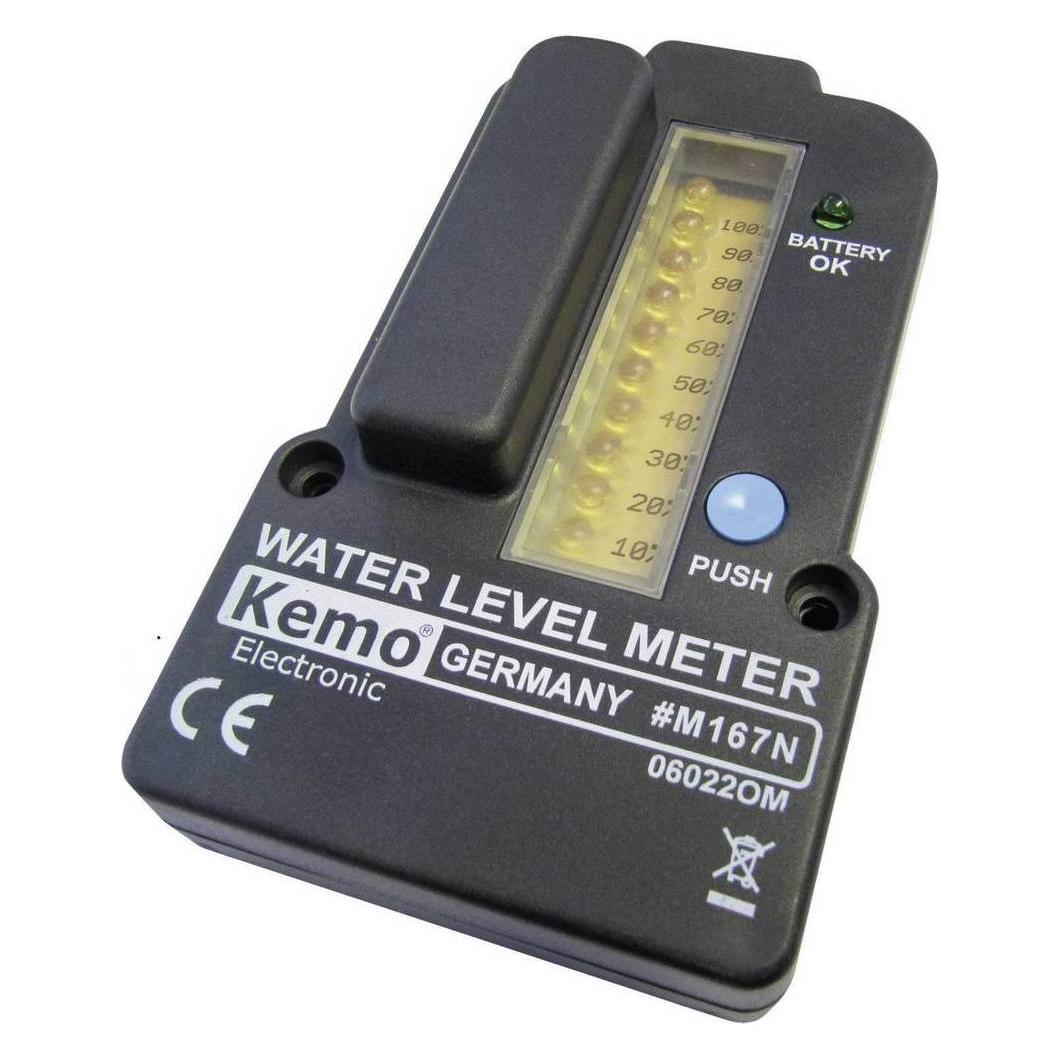
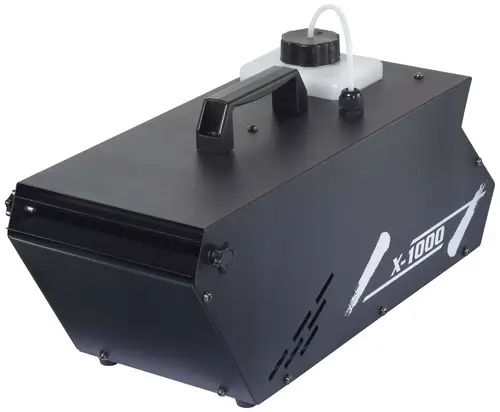
Hazer mit FüllstandsanzeigeLeistungsstarke Nebelmaschine mit hervorragenden Eigenschaften wie einer schnellen Aufheizzeit und kontinuierlichem Nebelausstoß. Geeignet für mittelgroße Bühnen, Clubs, Diskotheken etc. Die integrierte DMX512-Schnittstelle ermöglicht den Betrieb über jede handelsübliche DMX-Steuerung.144,04 €*Versand: 5,95 €Sichere Weiterleitung zum Anbieter

-
Wie starte ich den Minecraft-Server mit crontab?
Um den Minecraft-Server mit crontab zu starten, musst du zuerst eine neue Crontab-Datei erstellen. Öffne dazu das Terminal und gib "crontab -e" ein. Füge dann die Zeile "*/5 * * * * /path/to/java -Xmx1024M -Xms1024M -jar /path/to/minecraft_server.jar nogui" hinzu, wobei "/path/to/java" und "/path/to/minecraft_server.jar" durch den Pfad zu deiner Java-Installation und dem Minecraft-Server-JAR-Datei ersetzt werden müssen. Speichere die Datei und der Minecraft-Server wird alle 5 Minuten automatisch gestartet. **
-
Wie kann ich crontab verwenden, um ffmpeg automatisch umzuwandeln?
Um ffmpeg automatisch mit crontab umzuwandeln, musst du zuerst ein Shell-Skript erstellen, das den ffmpeg-Befehl enthält, um die gewünschte Umwandlung durchzuführen. Dann kannst du crontab verwenden, um das Skript zu einem bestimmten Zeitpunkt oder in regelmäßigen Abständen auszuführen. Du musst crontab mit dem Befehl "crontab -e" öffnen, um die gewünschten Zeitpläne festzulegen. **
-
Warum funktioniert die Kali Crontab SH Autostart-Funktion nicht?
Es gibt verschiedene mögliche Gründe, warum die Kali Crontab SH Autostart-Funktion nicht funktioniert. Ein möglicher Grund könnte sein, dass die Crontab-Einträge nicht korrekt konfiguriert sind oder dass die Datei, die ausgeführt werden soll, nicht vorhanden ist oder nicht die erforderlichen Berechtigungen hat. Es ist auch möglich, dass der Cron-Daemon nicht ordnungsgemäß konfiguriert ist oder dass es Konflikte mit anderen Autostart-Mechanismen gibt. Es ist ratsam, die Crontab-Einträge zu überprüfen, sicherzustellen, dass die Dateien und Berechtigungen korrekt sind und gegebenenfalls den Cron-Daemon zu überprüfen und zu konfigurieren. **
-
Wie kann ich den Crontab auf dem Raspberry Pi verwenden?
Um den Crontab auf dem Raspberry Pi zu verwenden, öffne das Terminal und gib "crontab -e" ein, um den Crontab-Editor zu öffnen. Dort kannst du die gewünschten Aufgaben und Zeitpläne hinzufügen. Speichere die Änderungen und schließe den Editor. Der Crontab wird dann automatisch die geplanten Aufgaben ausführen. **

Warum führt der Linux-Crontab das Bash-Shell-Skript nicht richtig aus?
Es gibt mehrere mögliche Gründe, warum der Linux-Crontab ein Bash-Shell-Skript nicht richtig ausführt. Ein möglicher Grund könnte sein, dass der Pfad zum Bash-Interpreter in der Crontab-Datei nicht korrekt angegeben ist. Ein weiterer Grund könnte sein, dass die Berechtigungen für das Skript oder die Dateien, auf die das Skript zugreift, nicht richtig gesetzt sind. Es ist auch möglich, dass es Fehler im Skript selbst gibt, die dazu führen, dass es nicht ordnungsgemäß ausgeführt wird. **
Wie kann ich einen Batch-Job für FreeFileSync in der Crontab einrichten?
Um einen Batch-Job für FreeFileSync in der Crontab einzurichten, musst du zuerst sicherstellen, dass FreeFileSync auf deinem System installiert ist. Dann öffne die Crontab-Datei mit dem Befehl "crontab -e" und füge eine neue Zeile hinzu, die den Pfad zur FreeFileSync-Ausführungsdatei und die gewünschten Optionen enthält. Speichere die Datei und schließe sie. Der Batch-Job wird nun gemäß den in der Crontab definierten Zeitplänen ausgeführt. **
Top-Angebote
Produkte zum Begriff Crontab:
-
Wie führe ich crontab mit Root-Rechten aus?
Um crontab mit Root-Rechten auszuführen, öffne das Terminal und gib den Befehl "sudo crontab -e" ein. Dadurch öffnest du die crontab-Datei des Root-Benutzers und kannst die gewünschten Aufgaben hinzufügen oder bearbeiten. Beachte jedoch, dass das Ausführen von Aufgaben mit Root-Rechten vorsichtig gehandhabt werden sollte, da dies potenzielle Sicherheitsrisiken birgt. **
-
Wie kann ich den Fehler im Crontab beheben?
Um den Fehler im Crontab zu beheben, solltest du zuerst überprüfen, ob die Syntax des Crontab-Eintrags korrekt ist. Stelle sicher, dass die Zeitangaben und Befehle richtig formatiert sind. Überprüfe auch, ob der Pfad zu dem auszuführenden Skript oder Programm korrekt angegeben ist. Wenn der Fehler weiterhin besteht, überprüfe die Log-Dateien des Systems, um weitere Informationen über den Fehler zu erhalten. **
-
Wie starte ich den Minecraft-Server mit crontab?
Um den Minecraft-Server mit crontab zu starten, musst du zuerst eine neue Crontab-Datei erstellen. Öffne dazu das Terminal und gib "crontab -e" ein. Füge dann die Zeile "*/5 * * * * /path/to/java -Xmx1024M -Xms1024M -jar /path/to/minecraft_server.jar nogui" hinzu, wobei "/path/to/java" und "/path/to/minecraft_server.jar" durch den Pfad zu deiner Java-Installation und dem Minecraft-Server-JAR-Datei ersetzt werden müssen. Speichere die Datei und der Minecraft-Server wird alle 5 Minuten automatisch gestartet. **
-
Wie kann ich crontab verwenden, um ffmpeg automatisch umzuwandeln?
Um ffmpeg automatisch mit crontab umzuwandeln, musst du zuerst ein Shell-Skript erstellen, das den ffmpeg-Befehl enthält, um die gewünschte Umwandlung durchzuführen. Dann kannst du crontab verwenden, um das Skript zu einem bestimmten Zeitpunkt oder in regelmäßigen Abständen auszuführen. Du musst crontab mit dem Befehl "crontab -e" öffnen, um die gewünschten Zeitpläne festzulegen. **
Ähnliche Suchbegriffe für Crontab
-
Hazer mit FüllstandsanzeigeLeistungsstarke Nebelmaschine mit hervorragenden Eigenschaften wie einer schnellen Aufheizzeit und kontinuierlichem Nebelausstoß. Geeignet für mittelgroße Bühnen, Clubs, Diskotheken etc. Die integrierte DMX512-Schnittstelle ermöglicht den Betrieb über jede handelsübliche DMX-Steuerung.144,04 €*Versand: 5,95 €Sichere Weiterleitung zum Anbieter
-
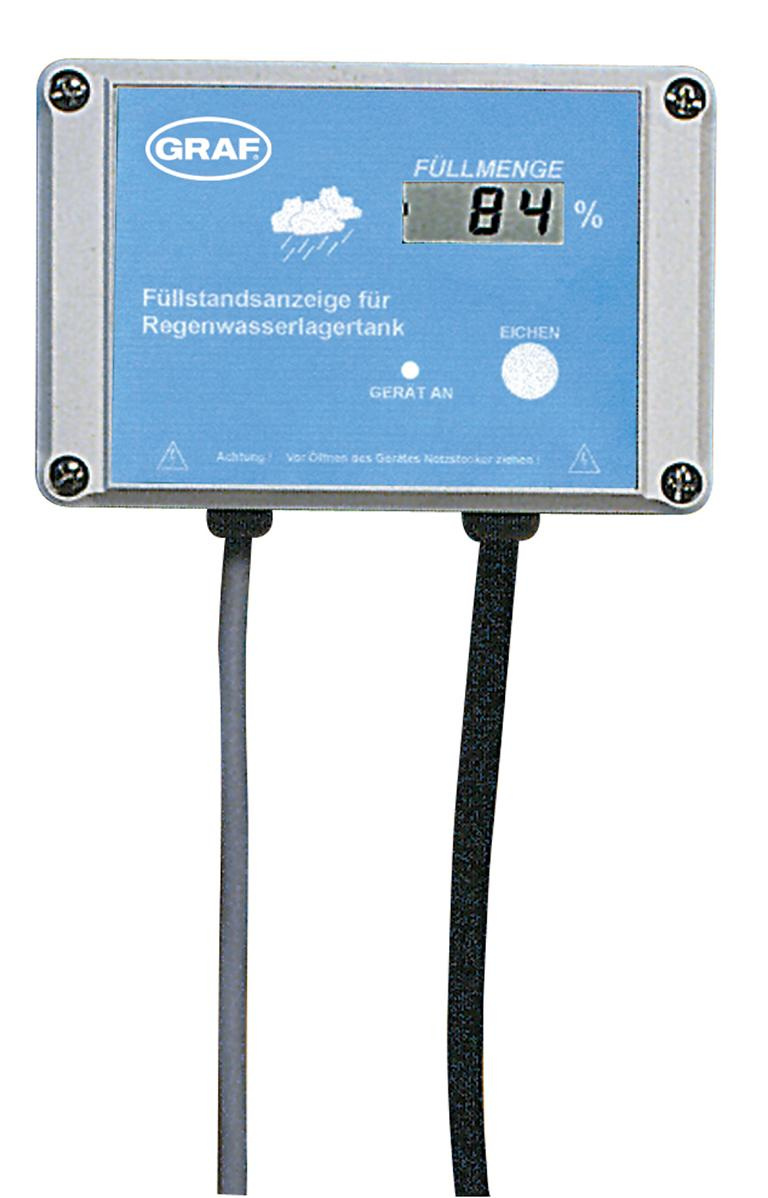
GRAFOTTOGMBH Digitale Füllstandsanzeige 08442625Regenwasserbehälter, Regentonnen, Regenwasser, Regen, Tonne, Behälter, Entwässerung, Tank, Zisterne Herstellerinformationen Hersteller OTTO GRAF GMBH Anschrift CARL-ZEISS-STR. 2-6, 79331 TENINGEN Email team-west@graf.info Telefon 07641/5890240,05 €*Versand: 29,99 €Sichere Weiterleitung zum Anbieter
-
GOK Füllstandsanzeige MOPEKA LCD-MonitorGOK Füllstandsanzeige MOPEKA LCD-Monitor Der MOPEKA LCD-Monitor ist die ideale Ergänzung für Ihr Gas-Management-System. Er ermöglicht das bequeme Ablesen der Füllstände Ihrer Gasflaschen direkt im Innenraum Ihres Fahrzeugs oder Hauses, ohne dass eine App oder ein Smartphone erforderlich ist. Vorteile und Ausstattung Direkte Anzeige: Empfängt die Messdaten der MOPEKA PRO Sensoren via Bluetooth und zeigt den aktuellen Füllstand übersichtlich auf dem Display an. Zwei-Flaschen-System: Der Monitor kann gleichzeitig bis zu zwei verschiedene Gasflaschen verwalten und überwachen. Einfache Bedienung: Schnelle Synchronisation mit den Sensoren per Knopfdruck. Flexible Montage: Dank Batteriebetrieb kabellos und überall im Innenraum leicht zu montieren. Status-Überwachung: Zeigt nicht nur den Füllstand, sondern informiert auch...99,00 €*Versand: 0,00 €Sichere Weiterleitung zum Anbieter
-
Warum funktioniert die Kali Crontab SH Autostart-Funktion nicht?
Es gibt verschiedene mögliche Gründe, warum die Kali Crontab SH Autostart-Funktion nicht funktioniert. Ein möglicher Grund könnte sein, dass die Crontab-Einträge nicht korrekt konfiguriert sind oder dass die Datei, die ausgeführt werden soll, nicht vorhanden ist oder nicht die erforderlichen Berechtigungen hat. Es ist auch möglich, dass der Cron-Daemon nicht ordnungsgemäß konfiguriert ist oder dass es Konflikte mit anderen Autostart-Mechanismen gibt. Es ist ratsam, die Crontab-Einträge zu überprüfen, sicherzustellen, dass die Dateien und Berechtigungen korrekt sind und gegebenenfalls den Cron-Daemon zu überprüfen und zu konfigurieren. **
-
Wie kann ich den Crontab auf dem Raspberry Pi verwenden?
Um den Crontab auf dem Raspberry Pi zu verwenden, öffne das Terminal und gib "crontab -e" ein, um den Crontab-Editor zu öffnen. Dort kannst du die gewünschten Aufgaben und Zeitpläne hinzufügen. Speichere die Änderungen und schließe den Editor. Der Crontab wird dann automatisch die geplanten Aufgaben ausführen. **
-
Warum führt der Linux-Crontab das Bash-Shell-Skript nicht richtig aus?
Es gibt mehrere mögliche Gründe, warum der Linux-Crontab ein Bash-Shell-Skript nicht richtig ausführt. Ein möglicher Grund könnte sein, dass der Pfad zum Bash-Interpreter in der Crontab-Datei nicht korrekt angegeben ist. Ein weiterer Grund könnte sein, dass die Berechtigungen für das Skript oder die Dateien, auf die das Skript zugreift, nicht richtig gesetzt sind. Es ist auch möglich, dass es Fehler im Skript selbst gibt, die dazu führen, dass es nicht ordnungsgemäß ausgeführt wird. **
-
Wie kann ich einen Batch-Job für FreeFileSync in der Crontab einrichten?
Um einen Batch-Job für FreeFileSync in der Crontab einzurichten, musst du zuerst sicherstellen, dass FreeFileSync auf deinem System installiert ist. Dann öffne die Crontab-Datei mit dem Befehl "crontab -e" und füge eine neue Zeile hinzu, die den Pfad zur FreeFileSync-Ausführungsdatei und die gewünschten Optionen enthält. Speichere die Datei und schließe sie. Der Batch-Job wird nun gemäß den in der Crontab definierten Zeitplänen ausgeführt. **
* Alle Preise verstehen sich inklusive der gesetzlichen Mehrwertsteuer und ggf. zuzüglich Versandkosten. Die Angebotsinformationen basieren auf den Angaben des jeweiligen Shops und werden über automatisierte Prozesse aktualisiert. Eine Aktualisierung in Echtzeit findet nicht statt, so dass es im Einzelfall zu Abweichungen kommen kann. ** Hinweis: Teile dieses Inhalts wurden von KI erstellt.